ข่าว
วิธีแก้ไขปัญหาทั่วไปเกี่ยวกับหน้าจอ LED
2024-09-23หน้าจอ LED โดยไม่คำนึงถึงคุณภาพ อาจประสบปัญหาต่างๆ มากมายที่ต้องได้รับการแก้ไข หากคุณ ’ ไม่คุ้นเคยกับวิธีแก้ปัญหาหน้าจอ LED สัญชาตญาณแรกของคุณอาจเป็นการโทรหาช่างเทคนิค อย่างไรก็ตาม ปัญหาทั่วไปหลายประการสามารถแก้ไขได้ด้วยตัวเองหากคุณทำตามขั้นตอนที่ถูกต้อง
ด้านล่างนี้คือปัญหาทั่วไปเกี่ยวกับหน้าจอ LED 10 ประการ และวิธีแก้ไข
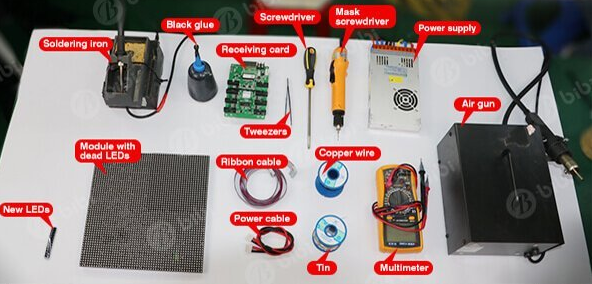
1. หน้าจอสีดำล้วน
หน้าจอสีดำสนิทอาจเกิดขึ้นได้แม้ว่าจะเปิดจอแสดงผลแล้วก็ตาม ต่อไปนี้เป็นวิธีแก้ไขปัญหานี้:
- ตรวจสอบการเชื่อมต่อสายไฟ: ตรวจสอบให้แน่ใจว่าได้เสียบปลั๊กหน้าจอ LED และเปิดเครื่องแล้ว
- ตรวจสอบสายสัญญาณ: ตรวจสอบว่าสายสัญญาณเชื่อมต่ออย่างถูกต้อง และตรวจสอบไฟแสดงสถานะเพื่อยืนยัน
- ประเมินการส่งและรับการ์ด: หากไฟแสดงสถานะกะพริบเร็วหรือไม่ติดเลย คุณอาจต้องเปลี่ยนการ์ด
- ใช้ซอฟต์แวร์วินิจฉัย: ประเมินสภาพของการ์ด DVI โดยใช้ซอฟต์แวร์สตูดิโอ LED
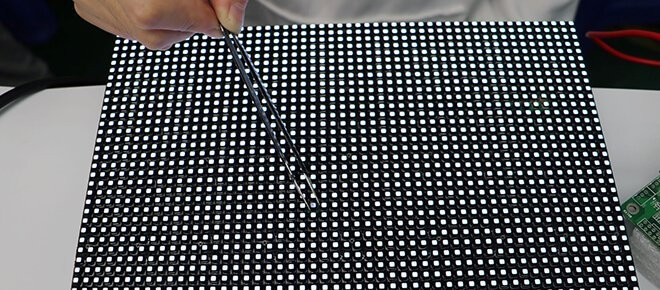
2. การแสดงผลที่ไม่ซิงโครไนซ์
จอแสดงผลที่ ’ ไม่ซิงค์กับคอมพิวเตอร์มักเกิดจากปัญหาการเชื่อมต่อหรือการตั้งค่าซอฟต์แวร์ไม่ถูกต้อง ต่อไปนี้เป็นวิธีแก้ไข:
- ตรวจสอบการเชื่อมต่อระหว่างการ์ดส่งและรับ: ตรวจสอบสายเคเบิลและการ์ดเพื่อหาข้อผิดพลาดที่อาจเกิดขึ้น
- กู้คืนหรืออัปเดตการตั้งค่าซอฟต์แวร์: หากปัญหาไม่ใช่ ’ เกี่ยวข้องกับฮาร์ดแวร์ การตั้งค่าที่ไม่ถูกต้องอาจเป็นสาเหตุ ตรวจสอบการตั้งค่าระบบก่อนพิจารณาเปลี่ยนการ์ด
3. จอแสดงผลที่อ่านไม่ออก
หากหน้าจอของคุณแสดงภาพที่อ่านไม่ออกหรือสับสน ปัญหาอาจเกี่ยวข้องกับองค์ประกอบหลายประการ:
- การรับและส่งการ์ด: ตรวจสอบไฟแสดงสถานะบนการ์ดทั้งสอง หาก ’ กะพริบหรือดับ อาจจำเป็นต้องเปลี่ยนใหม่
- สายอินเทอร์เน็ต: ตรวจสอบให้แน่ใจว่าเชื่อมต่อสายเคเบิลอย่างแน่นหนา
- การตั้งค่าซอฟต์แวร์สตูดิโอ: ตรวจสอบการกำหนดค่าในซอฟต์แวร์สตูดิโอ LED ของคุณ
- สายสัญญาณ: ตรวจสอบว่าไม่มีการเชื่อมต่อที่หลวมหรือเสียหาย
4. จอแสดงผลซ้อนทับหรือบิดเบี้ยว
สำหรับหน้าจอที่ดูบิดเบี้ยวหรือมีเนื้อหาทับซ้อนกัน ต่อไปนี้เป็นขั้นตอนในการแก้ไขปัญหา:
- ตรวจสอบสายสัญญาณ: ตรวจสอบสายสัญญาณว่ามีความเสียหายที่อาจเกิดขึ้นหรือไม่ เชื่อมต่อใหม่หรือเปลี่ยนใหม่หากจำเป็น
- ตรวจสอบสาย DVI: ถอดและเชื่อมต่อสายเคเบิลที่เชื่อมต่อกับการ์ดส่งและมัลติมีเดียอีกครั้ง
- ตรวจสอบการตั้งค่าซอฟต์แวร์: ตรวจสอบปัญหาการกำหนดค่าใด ๆ โดยใช้ซอฟต์แวร์สตูดิโอ
- ประเมินการ์ดส่ง: ตรวจสอบให้แน่ใจว่าการ์ดส่งทำงานได้ และเปลี่ยนใหม่หากจำเป็น
5. หน้าจอสั่นหรือกะพริบ
จอแสดงผล LED สั่นหรือกะพริบมักเกี่ยวข้องกับปัญหาต่อไปนี้:
- การส่งและรับการ์ด: ตรวจสอบให้แน่ใจว่าไฟสีเขียวบนการ์ดเปิดอยู่และคงที่ หาก ’ กะพริบ แสดงว่าอาจจำเป็นต้องเปลี่ยนการ์ด
- การเดินสายกราวด์: ตรวจสอบการขาดหรือการหลุดของการเดินสายกราวด์
- สายสัญญาณ: ลองถอดสายสัญญาณออกแล้วเชื่อมต่อใหม่อีกครั้ง แทนที่หากปัญหายังคงมีอยู่
- การตั้งค่าสตูดิโอ: ยืนยันว่าการตั้งค่าซอฟต์แวร์ถูกต้อง
- สายเคเบิล DVI: ถอดและเชื่อมต่อสายเคเบิล DVI ที่เชื่อมต่อกับการ์ดส่งและมัลติมีเดียอีกครั้ง
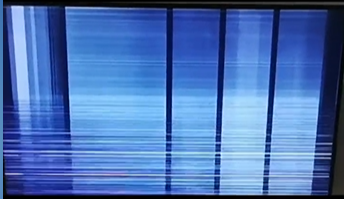
6. การโหลดเกินพิกัดหรือการสื่อสารล้มเหลว
หากจอแสดงผล LED ของคุณไม่สามารถโหลดได้อย่างถูกต้องหรือประสบปัญหาด้านการสื่อสาร ให้พิจารณาขั้นตอนการแก้ไขปัญหาต่อไปนี้:
- ตรวจสอบอุปกรณ์ระบบควบคุม: ตรวจสอบให้แน่ใจว่าอุปกรณ์ทั้งหมดเปิดอยู่
- ตรวจสอบสายพอร์ตอนุกรม: มองหาสายที่หลวมหรือขาดการเชื่อมต่อ
- ตรวจสอบการ์ดควบคุมและซอฟต์แวร์: ตรวจสอบให้แน่ใจว่าคุณ ’ ใช้การ์ดควบคุมและซอฟต์แวร์ที่ถูกต้องอีกครั้ง รวมถึงการตั้งค่าที่เหมาะสม
- การจัดตำแหน่งฝาครอบจัมเปอร์: ตรวจสอบและปรับฝาครอบจัมเปอร์เพื่อให้แน่ใจว่ามีการวางแนวที่เหมาะสม
หากปัญหายังคงอยู่ ให้ใช้มัลติมิเตอร์เพื่อตรวจสอบพอร์ตอนุกรมของคอมพิวเตอร์ควบคุม ’
7. ไฟฟ้าลัดวงจร
สำหรับการลัดวงจร ให้ทำตามขั้นตอนเหล่านี้:
- ตรวจสอบความต้านทาน: ใช้มัลติมิเตอร์เพื่อวัดความต้านทานและยืนยัน ’ ภายในขีดจำกัดที่ปลอดภัย
- แรงดันทดสอบ: ตรวจสอบว่าแรงดันไฟฟ้ากราวด์อยู่ในช่วงปกติ
- ตรวจสอบการลัดวงจร: ระบุการลัดวงจรที่เป็นไปได้โดยใช้ฟังก์ชันการวินิจฉัยของมัลติมิเตอร์ ’
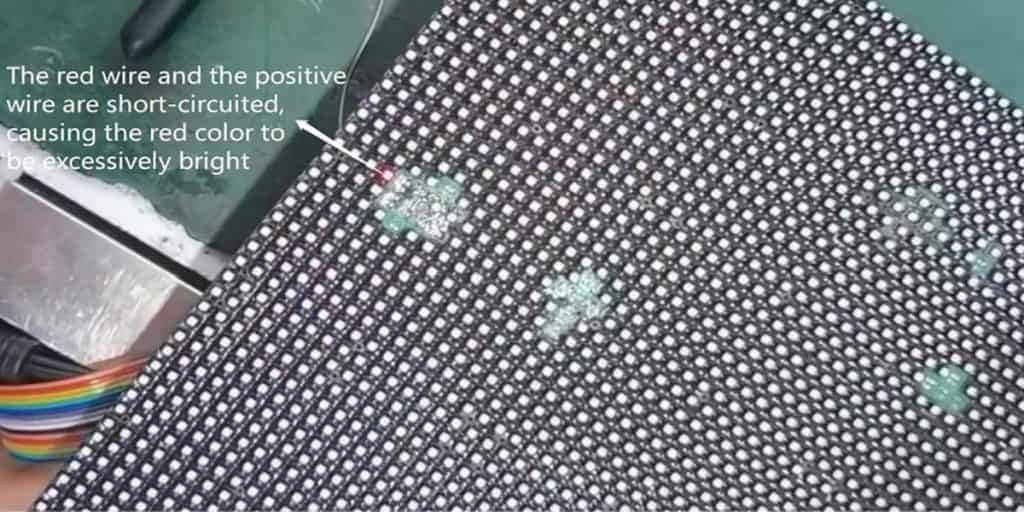
8. ไม่มีการแสดงผลบนแผงบางแผง
หากแผงบางแผงบนหน้าจอ LED ของคุณไม่แสดงผลใดๆ ให้ลองขั้นตอนเหล่านี้:
- การตรวจสอบแหล่งจ่ายไฟ: ตรวจสอบให้แน่ใจว่าเสียบปลั๊กหน้าจออย่างถูกต้อง
- สัญญาณอินพุต: เสียบสายสัญญาณอีกครั้ง หากวิธีนี้ใช้ไม่ได้ผล ให้เปลี่ยนสายแพและตรวจสอบอินเทอร์เฟซของบอร์ด PCB
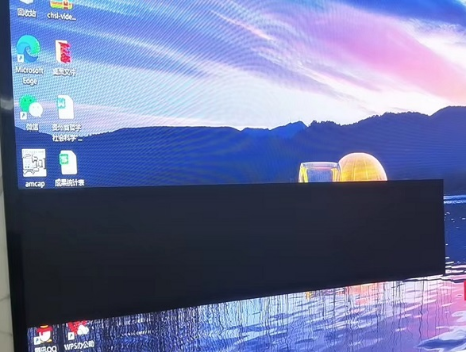
9. “ ไม่พบระบบหน้าจอ LED ” ข้อผิดพลาด
หากคุณเห็นข้อความแสดงข้อผิดพลาดระบุว่าไม่พบระบบ LED ต่อไปนี้เป็นวิธีแก้ปัญหา ’:
- ตรวจสอบการเชื่อมต่อทั้งหมด: ตรวจสอบการเชื่อมต่อกับพอร์ตอนุกรม การ์ดส่ง และ USB
- ทดสอบพอร์ต USB/COM: เปลี่ยนพอร์ต USB หรือพอร์ต COM หากเกิดข้อผิดพลาด
- การ์ดส่ง: ตรวจสอบว่าการ์ดส่งใช้งานได้และเปลี่ยนใหม่หากจำเป็น
- อัปเดตไดรเวอร์ USB: ติดตั้งซอฟต์แวร์เวอร์ชันล่าสุดหากจำเป็นต้องอัปเดต
10. สีไม่สอดคล้องกัน
หากบางส่วนของหน้าจอแสดงสีที่ไม่สอดคล้องกัน ปัญหาน่าจะอยู่ที่พินไดรเวอร์ IC ต่อไปนี้เป็นวิธีแก้ไข:
- ตรวจสอบพินไดรเวอร์ IC: ระบุว่าพินใดควบคุมพื้นที่ที่ได้รับผลกระทบ และเปลี่ยนหรือซ่อมแซม IC ไดรเวอร์ตามความจำเป็น
บทสรุป
หน้าจอ LED อาจประสบปัญหาต่างๆ มากมาย แต่ส่วนใหญ่สามารถแก้ไขได้ด้วยขั้นตอนการแก้ไขปัญหาง่ายๆ โดยการปฏิบัติตามหลักเกณฑ์เหล่านี้ คุณสามารถแก้ไขปัญหาได้โดยไม่จำเป็นต้องได้รับความช่วยเหลือจากผู้เชี่ยวชาญ อย่างไรก็ตาม สำหรับปัญหาที่ซับซ้อนมากขึ้น อย่าลังเลที่จะติดต่อช่างเทคนิค
ติดต่อเราได้ที่:
โทร: +86 755 27788284
อีเมล: [email protected]
ติ๊กต๊อก: https://www.tiktok.com/@sharlkngv7e
https://www.tiktok.com/@elike53